
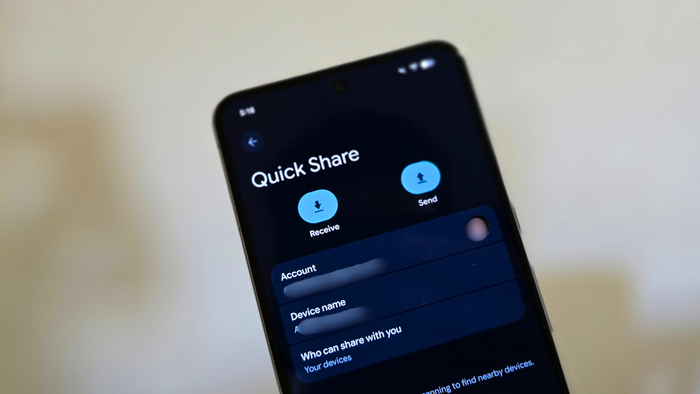
O Quick Share é o serviço de compartilhamento rápido de arquivos do Android. A ferramenta usa tecnologias como Bluetooth e Wi-Fi Direct para transferir fotos, vídeos e outros documentos rapidamente para aparelhos próximos.
- O que é Quick Share: como funciona e por que ele virou “o novo AirDrop”
- Quando o AirDrop vai chegar aos celulares Samsung Galaxy?
Antigamente chamado de Compartilhar por Aproximação, o Quick Share é um recurso nativo no sistema operacional do Google e desde o final de 2025 permite enviar arquivos para iPhones e Macs por integração com o AirDrop, da Apple (entretanto, nem todos os celulares são compatíveis).
O serviço ainda conta com aplicativo para Windows para enviar e receber arquivos rapidamente de um PC.
–
Entre no Canal do WhatsApp do Canaltech e fique por dentro das últimas notícias sobre tecnologia, lançamentos, dicas e tutoriais incríveis.
–
A seguir, o Canaltech explica como usar a função:
- O que você precisa fazer antes de usar o Quick Share
- Como enviar arquivos entre celulares Android
- Como enviar arquivos entre Android e iPhone
- O que muda entre enviar para Android e iPhone?
- Como resolver problemas comuns com o Quick Share
- Vale a pena usar o recurso?
O que você precisa fazer antes de usar o Quick Share
Verifique se ambos os aparelhos estão ativos antes de usar o recurso:
- Confirme se o Bluetooth e o Wi-Fi estão ligado em ambos os dispositivos;
- Mantenha os aparelhos próximos (no mesmo ambiente, por exemplo);
- Deixe o Quick Share ativado e configure os ajustes de privacidade (como quem pode enviar para o seu aparelho);
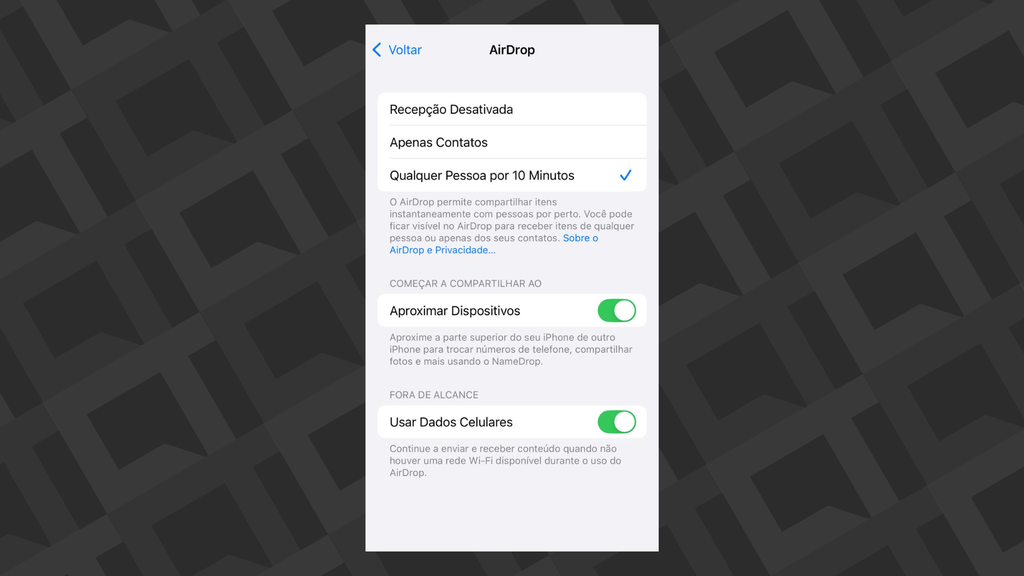
- No caso do iPhone, ative a opção “Todos por 10 minutos” do AirDrop.
Como enviar arquivos entre celulares Android
Veja o passo a passo
Com o aparelho que vai enviar
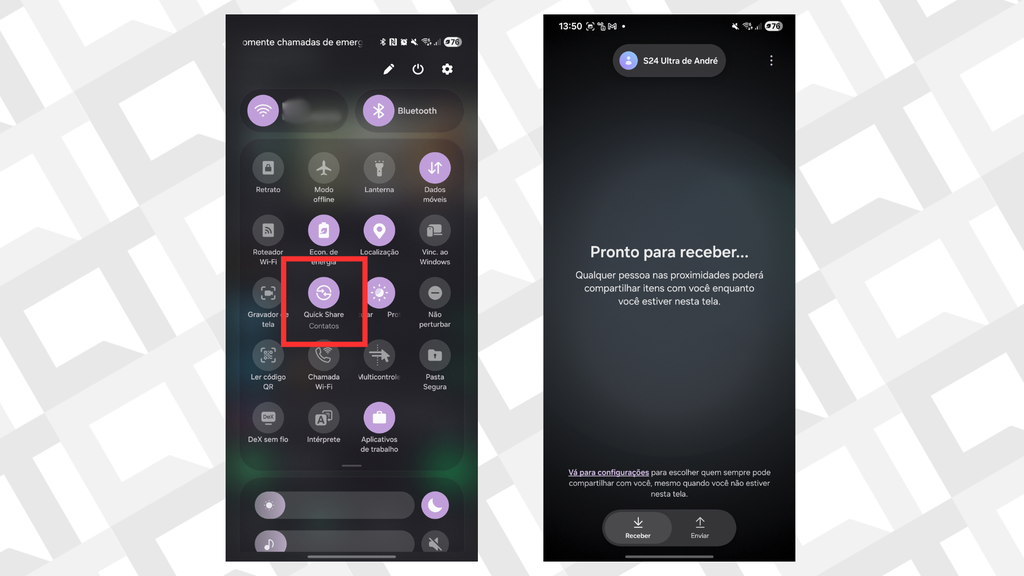
- Abra o painel rápido;
- Ative o Quick Share;
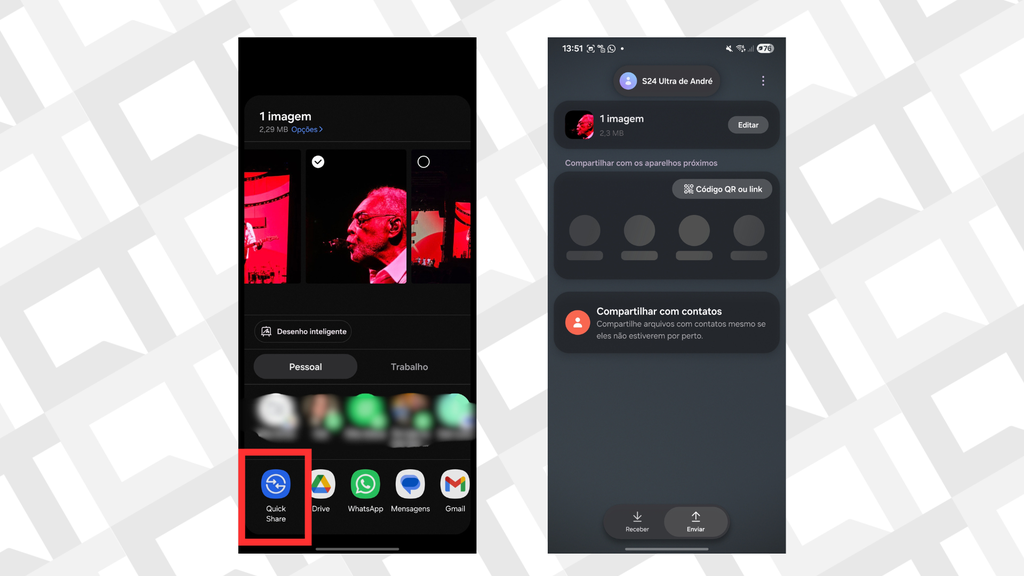
- Acesse o arquivo desejado e toque no ícone para compartilhar;
- Escolha o Quick Share como opção;
- Aguarde até que os dispositivos próximos apareçam;
- Selecione um aparelho e confirme o envio.
Com o aparelho que vai receber
- Mantenha o Quick Share ativo;
- Aguarde uma notificação de envio;
- Autorize a transferência.
Observação: quando dois aparelhos estão conectados na mesma conta do Google, não é necessário aprovar a transferência.
Como enviar arquivos entre Android e iPhone
A transferência entre Android e iPhone ainda é limitada a aparelhos da linha Google Pixel e à linha Samsung Galaxy S26. No caso de um celular Samsung, é necessário liberar conexão aos aparelhos da Apple:
- Abra as configurações;
- Selecione “Aparelhos conectados”;
- Entre na aba do Quick Share;
- Ative “Compartilhar com aparelhos Apple”.
Com o celular que vai enviar
- Selecione um arquivo;
- Toque no ícone de compartilhamento;
- Escolha o Quick Share;
- Aguarde a aparição de um dispositivo Apple;
- Compartilhe o conteúdo.
Com o celular que vai receber (iPhone)
- Ative a opção “Todos por 10 minutos” do AirDrop;
- Aguarde a notificação de transferência;
- Aceite o envio.
O que muda entre enviar para Android e iPhone?
A principal vantagem do Quick Share entre aparelhos Android é a compatibilidade: os celulares com o sistema operacional já possuem o recurso, então a transferência acontece sem fricções.
Como o suporte com a Apple ainda é limitado, é necessário ter um topo de linha para compartilhar conteúdos entre os dois sistemas para celulares.
Como resolver problemas comuns com o Quick Share
Alguns obstáculos podem surgir ao usar o recurso, mas existem formas simples de resolvê-los.
Caso o aparelho não apareça na lista, veja estas dicas:
- Verifique se o dispositivo está configurado para receber ou enviar arquivos;
- Confirme se o Bluetooth e o Wi-Fi estão desligados;
- Confira se o Quick Share está ativo.
No caso da migração para o iPhone, os seguintes métodos ajudam a solucionar erros:
- Confirme se o AirDrop está com a configuração “Todos por 10 minutos”;
- Verifique se o seu celular Android é compatível com o AirDrop.
Vale a pena usar o Quick Share?
Sim. O Quick Share é uma alternativa rápida e prática para compartilhar vários arquivos ao mesmo tempo, ideal para enviar fotos para alguém sem precisar usar o WhatsApp ou e-mail, por exemplo.
Vale reforçar que o serviço também possui um aplicativo para Windows, o que permite envios rápidos entre PC, celular e tablet.
Leia a matéria no Canaltech.